Contrôle parental iPhone gratuit : bloquer les achats, filtrer le web et fixer des limites
Un iPhone permet de limiter les applications, de bloquer les achats et de filtrer les sites web sans abonnement ni application supplémentaire. Ces fonctions sont intégrées à Temps d’écran. Avec le Partage familial, vous pouvez aussi gérer les réglages de votre enfant depuis votre propre appareil Apple. Voici les paramètres à privilégier et les vérifications à effectuer pour que la protection soit réellement active.
La solution gratuite d’Apple couvre déjà les besoins essentiels
Temps d’écran est disponible dans les Réglages de l’iPhone depuis iOS 12. Il ne s’agit pas d’une version d’essai : ses fonctions de contrôle parental sont gratuites. Elles permettent d’encadrer les horaires, de restreindre les contenus selon l’âge et d’empêcher certaines modifications. Aucun abonnement iCloud payant n’est nécessaire pour les utiliser.
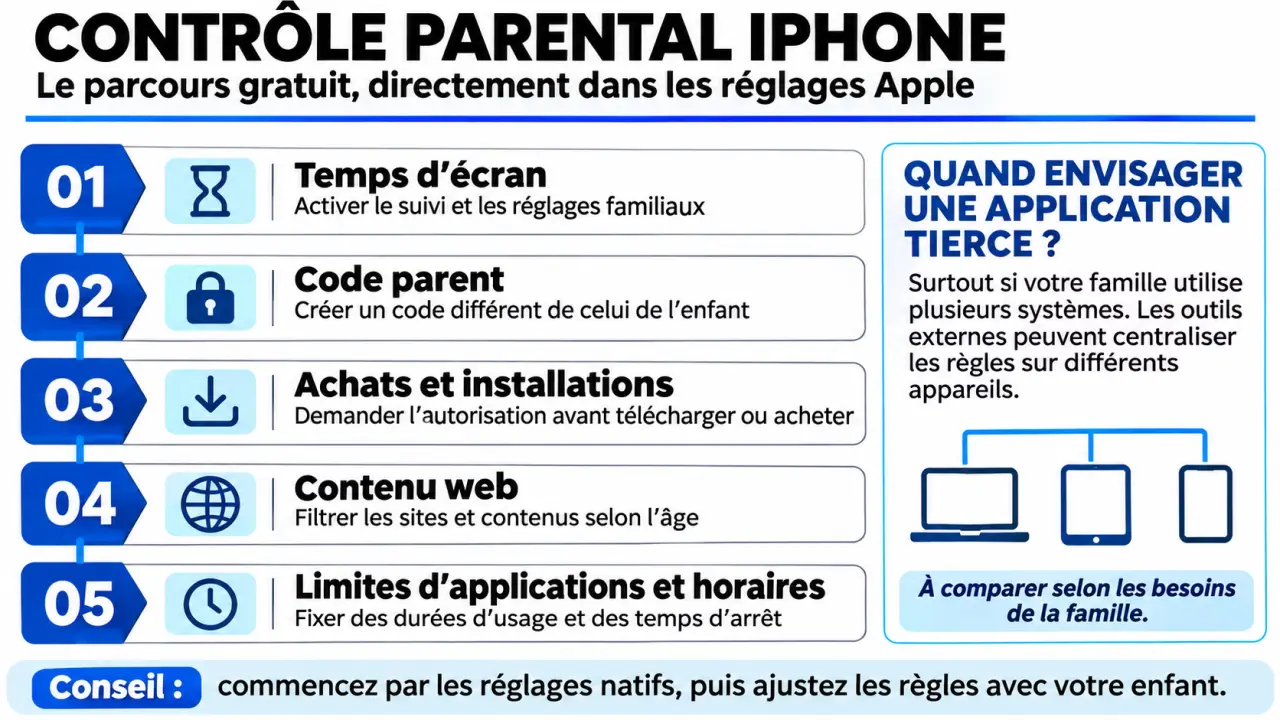
Deux configurations sont possibles : intervenir directement sur l’iPhone de l’enfant ou utiliser le Partage familial pour administrer son compte à distance. La seconde est plus pratique pour consulter l’activité et répondre aux demandes de temps supplémentaire depuis votre iPhone ou votre iPad.
| Besoin | Temps d’écran gratuit | Application tierce |
|---|---|---|
| Limiter les applications et les horaires | Oui | Selon l’offre et les possibilités sur iOS |
| Bloquer les achats intégrés | Oui | Ne remplace pas nécessairement les réglages Apple |
| Filtrer les sites web | Oui, avec restrictions et exceptions | Filtrage variable selon le service |
| Gérer à distance | Oui, avec le Partage familial | Selon l’abonnement et les appareils compatibles |
| Superviser plusieurs systèmes | Principalement l’écosystème Apple | Parfois possible entre iOS et Android |
Commencez donc par les outils Apple. Une application supplémentaire ne devient pertinente que si vous identifiez une fonction précise qui vous manque, notamment dans une famille équipée d’appareils de marques différentes.
Configurer le compte enfant et protéger les réglages
Avant toute configuration, mettez à jour les appareils du parent et de l’enfant. Des versions logicielles différentes peuvent compliquer la synchronisation ou présenter des menus différents. Les intitulés ci-dessous peuvent légèrement varier selon la version d’iOS.
Activer Temps d’écran avec ou sans Partage familial
- Sur votre iPhone, ouvrez Réglages, puis Famille, ou accédez au Partage familial depuis votre nom.
- Ajoutez le compte Apple de votre enfant ou créez un compte enfant en suivant les indications.
- Dans Réglages, puis Temps d’écran, sélectionnez son nom dans la partie familiale. Selon l’interface, vous pouvez aussi accéder à Temps d’écran depuis sa fiche dans Famille.
- Suivez la configuration et activez le suivi de l’activité des apps et des sites web si cela vous est proposé.
- Définissez un code Temps d’écran pour verrouiller les réglages.
Si vous ne disposez pas d’un appareil Apple pour administrer la famille, ouvrez directement Réglages, puis Temps d’écran sur l’iPhone de l’enfant. Vous pourrez y appliquer des restrictions locales, mais leur gestion sera moins pratique à distance.
Choisir un code que l’enfant ne connaît pas
Le code Temps d’écran doit être différent du code de déverrouillage de l’iPhone. Ne le saisissez pas sous les yeux de l’enfant et configurez la récupération proposée avec le compte Apple approprié. En cas d’oubli, utilisez la procédure de récupération plutôt qu’un outil de déblocage inconnu.
Activez ensuite Contenu et confidentialité. Dans les modifications autorisées, examinez notamment les changements de compte et de code. Attention : désactiver Contenu et confidentialité suspend les restrictions associées, même si elles avaient été correctement paramétrées.
Fermer les accès sensibles : achats, web et contenus
Le plus utile consiste à traiter séparément les dépenses, les contenus et les interactions. Une limite quotidienne d’utilisation ne protège pas, à elle seule, contre un achat intégré ou un site inadapté.
Bloquer les dépenses et les installations non souhaitées
Dans Temps d’écran, Contenu et confidentialité, puis Achats dans l’iTunes et l’App Store, réglez les achats intégrés sur « Ne pas autoriser ». Vous pouvez aussi interdire l’installation et la suppression d’applications. Vérifiez également les options d’exigence du mot de passe.
Le Partage familial propose aussi Demander l’autorisation d’achat pour les comptes concernés. Cette validation parentale est utile si vous souhaitez autoriser certaines nouvelles applications au cas par cas plutôt que fermer entièrement leur installation.
Filtrer les sites et adapter les classifications
Dans les restrictions de contenu, recherchez Contenu web. Choisissez « Limiter les sites pour adultes » pour conserver une navigation relativement ouverte, ou « Sites web approuvés uniquement » pour restreindre l’accès à une liste définie. Ajoutez les exceptions nécessaires, par exemple un site scolaire bloqué à tort.
Réglez également les classifications d’âge des applications, films et autres contenus, ainsi que l’accès au contenu explicite. Le filtre web ne garantit pas que tous les contenus affichés dans les réseaux sociaux seront adaptés : leurs paramètres internes restent à vérifier.
Vérifier les fonctions Apple et la confidentialité
La rubrique des apps et fonctionnalités autorisées permet de désactiver certaines fonctions intégrées. Une app Apple ainsi désactivée peut être temporairement masquée sans être supprimée. Examinez aussi les restrictions de Game Center, notamment les interactions multijoueurs, et celles de Siri concernant le contenu explicite ou la recherche web.
Dans les réglages de confidentialité, contrôlez les autorisations sensibles avant d’en empêcher la modification. La Sécurité des communications peut compléter cet ensemble en aidant à détecter certaines images ou vidéos sensibles dans les usages pris en charge ; elle ne donne pas au parent accès à toutes les conversations.
Fixer des horaires sans bloquer les usages indispensables
Limites d’app sert à attribuer une durée quotidienne à une application ou à une catégorie. Sélectionnez les jeux ou applications concernés, puis adaptez éventuellement la durée selon les jours. Activez l’option de blocage en fin de limite lorsqu’elle est proposée : une simple alerte est plus facile à ignorer.
Temps d’arrêt définit plutôt une plage de repos, par exemple le soir et la nuit. Vérifiez là aussi le blocage pendant cette période. Dans Toujours autorisées, conservez les outils nécessaires à l’organisation familiale. Les Limites de communication permettent, dans les services pris en charge, d’encadrer les contacts selon les périodes.
Utilisez le rapport d’activité comme une jauge, pas comme un verdict. Une heure de navigation pour un exposé et une heure de vidéos automatiques ne racontent pas la même chose. Regardez les applications utilisées, les moments de consultation et les interruptions du travail ou du sommeil. Vous pourrez alors limiter le jeu qui déborde plutôt que réduire indistinctement tous les usages, y compris ceux dont l’enfant a besoin.
Si l’enfant possède aussi un iPad, vérifiez le partage entre les appareils associés à son compte. Testez ensuite les limites sur chaque écran : ne supposez pas qu’un réglage vérifié sur l’iPhone suffit à confirmer le fonctionnement de toute la configuration familiale.
Tester la protection avant d’envisager une application payante
Une configuration terminée mérite un essai avec l’enfant. Cela permet de repérer les blocages gênants tout en expliquant les règles, sans transformer le contrôle parental en surveillance cachée.
- Essayez d’installer une application et vérifiez le refus ou la demande d’autorisation.
- Vérifiez qu’un site ajouté à la liste des sites interdits est bien bloqué.
- Fixez temporairement une limite courte pour constater le blocage effectif d’une application.
- Contrôlez que les contacts et outils indispensables restent accessibles comme prévu.
- Vérifiez qu’une modification protégée exige bien le code Temps d’écran.
Aucun contrôle parental n’est infaillible. Un appareil non supervisé reste hors de ce cadre, et Temps d’écran ne permet pas de lire toutes les messageries ni de détecter chaque situation de harcèlement. Les restrictions doivent accompagner des échanges réguliers sur les contenus rencontrés et les personnes contactées.
Enfin, « téléchargement gratuit » ne signifie pas « service gratuit ». Avant d’installer une application tierce, vérifiez les fonctions conservées après l’essai, le nombre d’appareils couverts et les données collectées. Si vos besoins se limitent aux horaires, aux achats et au filtrage web, la solution native Apple constitue déjà une base solide, sans abonnement supplémentaire.